Guía de Referencia Blender 5.x
Enciclopedia visual y técnica. Cada sección explica qué hace, cómo funciona y cuándo usarlo, con parámetros detallados y ejemplos paso a paso.
Novedades en Blender 5.x
Eevee Next — reescrito
El motor de tiempo real ha sido completamente reescrito en Blender 4.2+. Ahora usa ray-tracing real en GPU, iluminación global (GI) en tiempo real, sombras volumétricas de alta calidad y reflejos físicamente correctos. El resultado es prácticamente indistinguible de Cycles para muchas escenas.
Geometry Nodes maduros
El sistema de nodos procedurales cubre ahora simulación de física, fluidos, telas y partículas. Reemplaza completamente el sistema clásico de partículas para scatter, instancias y efectos. Compatible con assets procedurales reutilizables vía Asset Browser.
Sculpt Mode mejorado
Nuevas brochas de esculpido, mejor rendimiento con Multiresolution en meshes de alta densidad, Face Sets mejorados, herramientas de retopología integradas y mejor gestión de memoria para sesiones de esculpido prolongadas.
Grease Pencil 3.0
Reescrito como objeto 3D nativo. Se comporta como cualquier otro objeto de la escena, soporta modificadores de objeto, deformadores, VFX y puede interactuar con física. La arquitectura interna es radicalmente más eficiente.
Asset Library unificado
Gestión centralizada de materiales, objetos, poses y mundos. Drag-and-drop directo desde el Asset Browser al viewport. Soporte para bibliotecas remotas y on-line, con etiquetas, catálogos anidados y búsqueda integrada.
Path guiding y más velocidad
Path guiding aprende durante el render hacia dónde enviar los rayos para samplear mejor las zonas de alta contribución. Junto con mejoras en denoising (OIDN 2.x) y soporte optimizado para AMD RDNA 3 y Apple Silicon.
Mapa de la interfaz
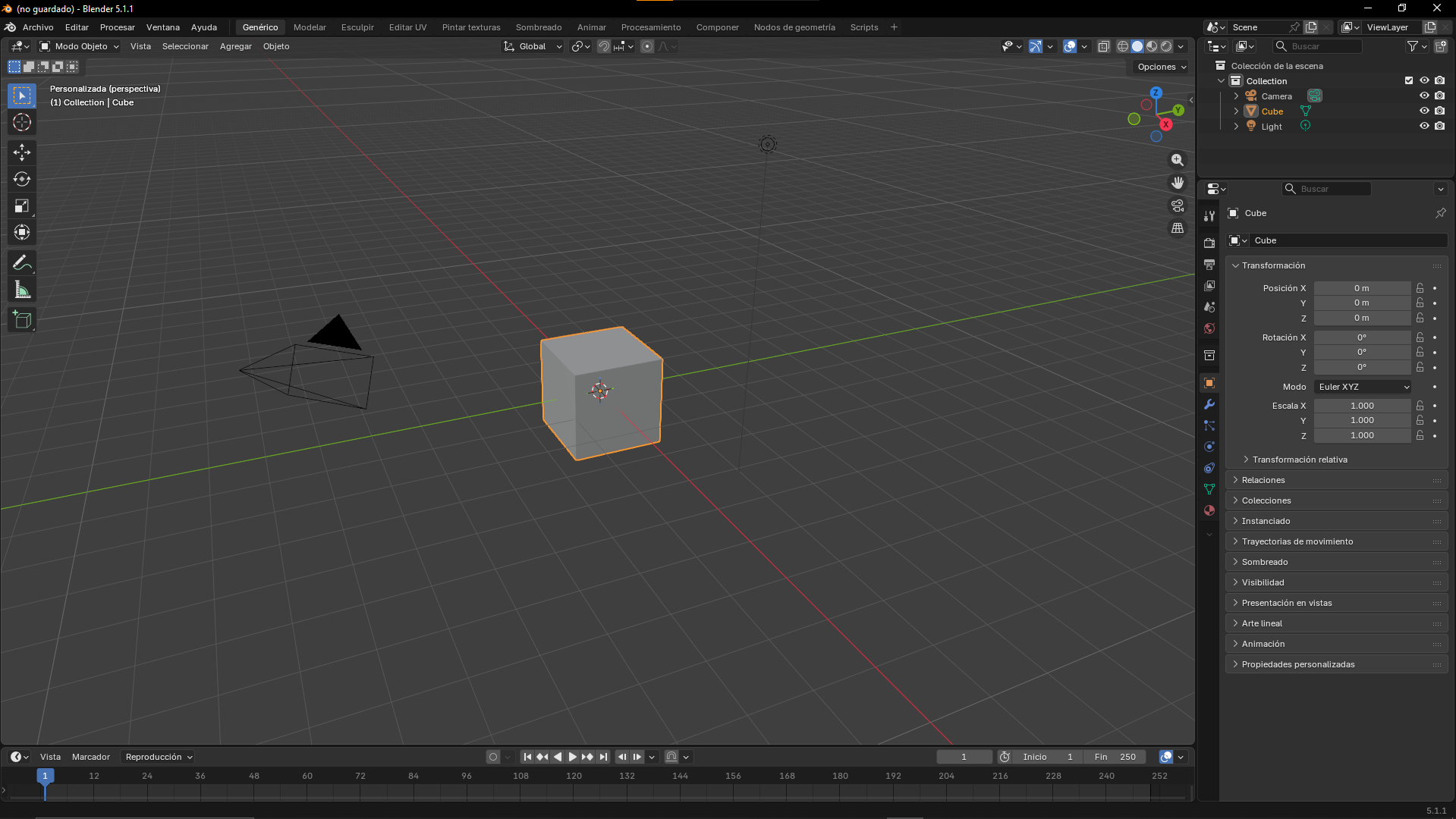
Pasa el cursor sobre cada área para ver su descripción detallada.
Flujo de trabajo recomendado
Blockout — Solo forma y proporciones
Usar primitivas básicas (cubos, cilindros, esferas) para definir la silueta general. Sin detalle. El objetivo es establecer tamaños relativos y composición. Shift+A para añadir primitivas.
Modelado de detalle medio
Extrude, Loop Cut, Bevel para ir añadiendo forma y definición. Mantener la malla en quads. Usar modificador Mirror para objetos simétricos. No subdividir todavía.
UV Unwrap antes de texturizar
Marcar costuras estratégicamente, desarrollar UVs y empaquetar las islas. Es mucho más fácil hacerlo antes de añadir subdivisión o detalles finos.
Materiales y texturas
Shader Editor con Principled BSDF como base. Conectar mapas PBR (albedo, roughness, normal, AO). Para objetos procedurales, usar nodos de textura (Noise, Voronoi, Wave).
Iluminación y composición de cámara
Posicionar cámara (Numpad 0 para vista de cámara). Iluminar con HDRI + luces de área. Ajustar la composición con regla de tercios.
Render y post-proceso
Elegir motor (Eevee para velocidad, Cycles para calidad). Ajustar samples y denoising. Post-proceso en el Compositor de Blender o software externo.
Conoce Blender
Si es tu primera vez con Blender, esta sección es tu punto de partida. Aquí aprenderás el vocabulario imprescindible, cómo moverse por la interfaz, qué son los modos de trabajo y cómo empezar a interactuar con los objetos.
Vocabulario fundamental — Palabras que verás en todas partes
| Término | Qué es | Analogía real |
|---|---|---|
| Mesh | La geometría 3D de un objeto: el conjunto de vértices, aristas y caras que forman su superficie. | Como la malla de alambre que da forma a una escultura. |
| Vértice (Vertex) | Un punto en el espacio 3D. Es el elemento más básico de la geometría. Todo mesh está formado por vértices. | Las esquinas de una caja de cartón. |
| Arista (Edge) | La línea que conecta dos vértices. Define los bordes de las caras. | Los bordes de las caras de un dado. |
| Cara (Face) | Una superficie plana delimitada por 3 o más aristas. Las caras son lo que se ve y renderiza. | Las 6 caras de un cubo de Rubik. |
| N-gon | Una cara con más de 4 aristas. Blender los soporta, pero los motores de juegos los convierten a triángulos, a veces de forma inesperada. | Un pentágono o hexágono como cara. |
| Triángulo (Tri) | Cara de 3 aristas. La unidad básica de los gráficos en tiempo real. Los motores de juego solo entienden triángulos. | La cara de una pirámide. |
| Quad | Cara de 4 aristas. El tipo preferido para modelado: se subdivide limpiamente, se deforma mejor con rigging. | La cara de un cubo estándar. |
| Normal | Un vector que indica hacia dónde "apunta" una cara. Determina desde qué lado se ve la cara y cómo la afecta la luz. | La flecha de "esta cara va hacia fuera" pintada en una caja. |
| Origen (Origin) | El punto de referencia de cada objeto. Las transformaciones (mover, rotar, escalar) se calculan desde aquí. Se ve como un punto naranja. | El punto de pivote de un compás. |
| Cursor 3D | El punto de referencia de la escena. Se puede mover con Shift+clic derecho. Se usa para colocar nuevos objetos o como pivote. | El punto donde clavas un clavo antes de colgar un cuadro. |
| Objeto (Object) | Todo lo que existe en la escena: meshes, luces, cámaras, curvas, armatures. Cada uno tiene posición, rotación y escala propias. | Los elementos de una maqueta: edificios, coches, personas. |
| Colección | Una carpeta que agrupa objetos en el Outliner. Como los grupos en Photoshop. | Las carpetas en tu escritorio. |
| Material | Define el aspecto visual de un objeto: su color, brillo, transparencia. Se crea con nodos en el Shader Editor. | La pintura y el acabado de una maqueta. |
| Shader | El algoritmo que calcula cómo interactúa la luz con un material. Principled BSDF es el shader principal de Blender. | La fórmula química de la pintura. |
| Render | El proceso de generar una imagen final a partir de la escena 3D. Puede tardar desde milisegundos hasta horas. | Revelar una fotografía en el cuarto oscuro. |
| Viewport | La ventana 3D donde ves y editas la escena en tiempo real (no renderizada, solo previsualización). | La ventana del coche desde donde ves el camino. |
| UV Map | La proyección 2D del mesh 3D. Permite aplicar texturas 2D correctamente sobre una superficie 3D. | El patrón de costura de una pelota de fútbol. |
| Textura | Una imagen 2D (foto, dibujo, patrón) aplicada sobre la superficie 3D del mesh usando UV Maps. | El papel pintado que cubre la pared. |
| Modificador | Una operación no destructiva que se aplica sobre el mesh sin cambiarlo permanentemente. Se puede quitar en cualquier momento. | Un filtro de Instagram: cambia el aspecto pero la foto original sigue intacta. |
| Keyframe | Un fotograma clave donde defines un valor. Blender interpola automáticamente los valores intermedios entre keyframes. | Los puntos de referencia de una animación de dibujos animados. |
| Armature | El esqueleto de un personaje. Los huesos del armature deforman el mesh cuando se mueven. | El esqueleto de un muñeco articulado. |
| Nodo (Node) | Un bloque visual que realiza una operación. Se conectan entre sí para crear materiales, geometría procedimental o composición. | Los bloques de Lego que se encajan para crear algo complejo. |
El sistema de ejes — X, Y, Z
| Eje | Dirección | Color en Blender | Ejemplo práctico |
|---|---|---|---|
| X | Izquierda ↔ Derecha | Rojo | GX mueve el objeto horizontalmente |
| Y | Hacia ti ↔ Lejos de ti | Verde | GY mueve el objeto en profundidad |
| Z | Abajo ↔ Arriba | Azul | GZ mueve el objeto verticalmente |
| Shift+X | Plano YZ (todo menos X) | Cian | Mueve en YZ, bloqueando X |
| Shift+Y | Plano XZ (todo menos Y) | Magenta | Mueve en XZ, bloqueando Y |
Modos de trabajo — el concepto más importante
Blender trabaja en "modos". Según el modo activo, las herramientas disponibles y los atajos cambian completamente. Es el concepto que más confunde a los principiantes.
| Modo | Atajo | Para qué sirve | Qué puedes hacer |
|---|---|---|---|
| Object Mode | Tab (desde Edit) | Gestionar objetos en la escena | Mover, rotar, escalar, duplicar, añadir/borrar objetos, asignar materiales |
| Edit Mode | Tab | Editar la geometría del objeto | Mover vértices/aristas/caras, extrudir, añadir loops, bevel, knife… |
| Sculpt Mode | Ctrl+Tab → Sculpt | Modelado orgánico con pinceles | Empujar, tirar, suavizar geometría como arcilla |
| Weight Paint | Ctrl+Tab → Weight Paint | Asignar pesos de deformación para rigging | Pintar qué vértices controla cada hueso |
| Vertex Paint | Ctrl+Tab → Vertex Paint | Pintar colores directamente en los vértices | Color base sin texturas, vertex colors para shaders |
| Texture Paint | Ctrl+Tab → Texture Paint | Pintar sobre la textura del objeto | Pincel 3D que pinta directamente sobre la imagen UV |
| Pose Mode | Ctrl+Tab (en armature) | Animar los huesos | Rotar/mover huesos, crear poses, insertar keyframes |
Cómo moverse por el Viewport 3D
| Acción | Con ratón de 3 botones | Sin botón central (laptop) |
|---|---|---|
| Orbitar (rotar la vista) | Arrastrar con MMB | Alt + arrastrar con clic izquierdo |
| Pan (desplazar la vista) | Shift + arrastrar MMB | Shift+Alt + arrastrar |
| Zoom | Rueda del ratón | Ctrl+MMB o touchpad pinch |
| Vista frontal | Numpad 1 | Menú ~ → Front |
| Vista superior | Numpad 7 | Menú ~ → Top |
| Vista lateral | Numpad 3 | Menú ~ → Right |
| Perspectiva/Ortográfica | Numpad 5 | Menú ~ → toggle |
| Vista de cámara | Numpad 0 | View → Cameras → Active Camera |
| Enfocar selección | Numpad . o F | View → Frame Selected |
| Ver toda la escena | Home | View → Frame All |
Añadir objetos a la escena
| Categoría | Qué incluye |
|---|---|
| Mesh | Plane, Cube, Circle, UV Sphere, Ico Sphere, Cylinder, Cone, Torus, Grid, Monkey (Suzanne) |
| Curve | Bézier, Circle, Nurbs Curve, Path — curvas que pueden extrudirse o seguirse |
| Surface | Nurbs Curve, Nurbs Circle, Nurbs Surface — superficies paramétricas avanzadas |
| Metaball | Objetos "líquidos" que se fusionan entre sí. Para prototipado orgánico rápido. |
| Text | Texto 3D directamente en la escena. Soporta fuentes y extrusión. |
| Volume | Volúmenes de VDB (humo, nubes, fuego). Para importar simulaciones. |
| Armature | Esqueleto para rigging. Un hueso inicial, se extiende en Edit Mode. |
| Lattice | Jaula de deformación. No renderiza, solo deforma lo que está dentro. |
| Empty | Objeto sin geometría. Útil como punto de referencia, padre, o controlador. |
| Light | Point, Sun, Spot, Area — los 4 tipos de luz. |
| Camera | La cámara de render. Puedes tener varias y cambiar cuál es la activa. |
Eliminar y duplicar objetos
| Acción | Atajo | Notas |
|---|---|---|
| Eliminar objeto | X o Supr | Pide confirmación. En Edit Mode elimina la geometría seleccionada (vértices/aristas/caras). |
| Duplicar (copia independiente) | Shift+D | La copia no tiene relación con el original. Modificar una no afecta a la otra. |
| Duplicar (instancia vinculada) | Alt+D | La copia comparte el mismo mesh. Editar el mesh de una edita todas las instancias. |
| Ocultar objeto | H | Solo en viewport, sigue existiendo y renderizando (a menos que también desactives el render). |
| Mostrar todo | Alt+H | Muestra todos los objetos ocultos. |
| Aislar objeto | Numpad / | Oculta todo lo demás. Vuelve a pulsar para mostrar todo. Modo "Local View". |
Seleccionar objetos y geometría
| Acción | Atajo | Notas |
|---|---|---|
| Seleccionar | Clic izquierdo | El objeto activo se resalta en naranja. |
| Seleccionar varios | Shift + clic | Añade a la selección. El último en clicar es el objeto "activo" (borde más brillante). |
| Seleccionar todo / nada | A / Alt+A | Selecciona o deselecciona todo. |
| Selección rectangular | B + arrastrar | Caja de selección. Selecciona todo lo que toca. |
| Selección circular | C + arrastrar | Pincel de selección. Rueda para cambiar tamaño. |
| Lasso | Ctrl + arrastrar clic derecho | Selección a mano alzada. |
| Invertir selección | Ctrl+I | Selecciona lo que no estaba seleccionado. |
| Seleccionar enlazado | L (bajo cursor) / Ctrl+L | En Edit Mode: selecciona el island de geometría conectado. |
Transformaciones básicas
Con un objeto seleccionado, estas son las transformaciones más usadas. Después de pulsar el atajo, puedes escribir un número para mayor precisión.
| Transformación | Atajo | Ejemplos de uso con valores |
|---|---|---|
| Mover | G | G Z 2 Enter = mover 2m arriba. G X -1 Enter = mover 1m a la izquierda. |
| Rotar | R | R Z 45 Enter = rotar 45° en Z. R X 90 Enter = tumbarlo en X. |
| Escalar | S | S 2 Enter = doble de tamaño. S Z 0.5 Enter = mitad de altura. |
| Cancelar | Esc o clic derecho | Cancela cualquier transformación en curso y devuelve al estado anterior. |
| Confirmar | Enter o clic izquierdo | Confirma y aplica la transformación. |
Workspaces — Las pestañas de la parte superior
| Workspace | Para qué | Editores que incluye |
|---|---|---|
| Layout | Vista general y organización de la escena | Viewport 3D + Outliner + Properties |
| Modeling | Modelado y edición de geometría | Viewport 3D (modo Edit) + Properties |
| Sculpting | Esculpido orgánico | Viewport 3D (Sculpt Mode) optimizado |
| UV Editing | Mapear UVs | UV Editor + Viewport 3D |
| Texture Paint | Pintar texturas directamente | Viewport 3D (Texture Paint) + Image Editor |
| Shading | Crear y editar materiales | Viewport 3D + Shader Node Editor + Image Editor |
| Animation | Crear animaciones | Viewport 3D + Dope Sheet + Timeline + Graph Editor |
| Rendering | Configurar y lanzar renders | Render Image Viewer + Properties |
| Compositing | Post-proceso de la imagen renderizada | Compositor Node Editor |
| Geometry Nodes | Crear geometría procedural | Viewport 3D + Geometry Node Editor + Spreadsheet |
Tu primer modelo en 10 minutos
Vamos a crear una taza de café desde cero. Este tutorial usa las herramientas más fundamentales de Blender: Extrude, Inset, Loop Cut y Scale. Al terminar, tendrás una taza real con asa, hueco interior y grosor de pared.
Paso 1 — Preparar la escena
Paso 2 — Crear el hueco interior
Paso 3 — Definir el borde superior
Paso 4 — Añadir el asa
Paso 5 — Suavizar y finalizar
¿Qué has aprendido en este tutorial?
| Herramienta usada | Para qué sirve en general |
|---|---|
| Añadir primitivas (Shift+A) | Punto de partida de cualquier modelo: siempre empiezas de una forma básica |
| Edit Mode (Tab) | Donde vives la mayor parte del tiempo modelando |
| Inset (I) | Crear caras interiores: ventanas, paneles, bordes con grosor |
| Extrude (E) | Dar profundidad y volumen a cualquier cara o arista |
| Bevel (Ctrl+B) | Eliminar aristas perfectamente afiladas (no existen en el mundo real) |
| Shade Smooth | Que el objeto no parezca facetado sin añadir más geometría |
| Material básico | Dar color y acabado al objeto |
| Render (F12) | Ver el resultado final tal y como lo verá el espectador |
Interfaz de Blender
Guía completa de todos los editores, paneles y modos de trabajo. Blender organiza su interfaz en áreas que pueden contener cualquier tipo de editor.
Conceptos fundamentales
La interfaz de Blender está basada en áreas. Cada área puede contener un editor diferente. Puedes dividir cualquier área arrastrando desde sus esquinas, y cambiar el tipo de editor desde el menú en la esquina superior izquierda de cada área. Esto permite layouts completamente personalizados.
Editores principales
3D Viewport
El área de trabajo central. Muestra la escena en 3D. Permite cambiar entre modos (Tab), vistas (Numpad), sombreado (Z) y overlays. Todo el modelado, sculpting, posado y pintado ocurre aquí.
Outliner
Árbol jerárquico que muestra todos los objetos, colecciones, materiales y datos de la escena. Permite gestionar visibilidad (ojo), renderizado (cámara) y seleccionabilidad. Drag para reorganizar la jerarquía.
Properties
Panel con fichas para cada tipo de dato: Render, Output, Scene, World, Object, Modifiers, Particles, Physics, Constraints, Data, Material, Shading. Los iconos de la izquierda cambian el contexto.
Shader Editor
Editor de nodos para crear y editar materiales. Muestra el graph de shaders del material activo. Shift+A para añadir nodos. Con Node Wrangler activo, Ctrl+Shift+clic para previsualizar un nodo.
Geometry Node Editor
Editor de nodos para modificar geometría proceduralmente. Se accede añadiendo un modificador Geometry Nodes al objeto. Puede crear, destruir, instanciar y deformar geometría sin tocar la malla original.
UV Editor
Muestra el mapa UV del mesh seleccionado. Permite ajustar las islas UV, marcar/limpiar costuras, y previsualizar cómo se aplica la textura. Trabaja en paralelo con Edit Mode.
Graph Editor
Muestra las F-Curves: representación gráfica del valor de cada propiedad animada en el tiempo. Permite ajustar interpolación, ease-in/out, y crear animaciones complejas con total precisión.
NLA Editor
Non-Linear Animation. Gestiona acciones de animación como bloques reutilizables. Permite mezclar, escalar en el tiempo y combinar varias animaciones de forma no destructiva.
Dope Sheet
Vista resumida de todos los keyframes de la escena o del objeto activo. Más compacto que el Graph Editor. Útil para ajustar tiempos y escalar bloques de animación rápidamente.
Compositor
Editor de nodos para post-procesado de imágenes y render. Aplica filtros, combina capas de render (passes), añade lens flare, profundidad de campo, corrección de color y efectos 2D.
Asset Browser
Librería visual de materiales, objetos, poses y mundos. Soporta librerías locales y remotas. Drag-and-drop directo al viewport. En Blender 5.x permite gestionar assets procedurales de Geometry Nodes.
Video Sequence Editor
Editor de vídeo no lineal integrado en Blender. Permite cortar, mezclar y añadir efectos a clips de vídeo. Útil para editar renders de animación sin salir de Blender.
Modos del 3D Viewport
| Modo | Acceso | Qué permite | Disponible en |
|---|---|---|---|
| Object Mode | Tab (desde Edit) | Seleccionar, transformar, organizar objetos enteros en la escena | Todos los tipos de objeto |
| Edit Mode | Tab | Editar vértices, aristas y caras. Todo el modelado poligonal | Mesh, Curve, Surface, Text, Armature |
| Sculpt Mode | Menú de modo | Esculpir con brochas sobre el mesh como si fuera arcilla | Mesh |
| Vertex Paint | Menú de modo | Pintar colores en vértices para uso en shaders o máscaras | Mesh |
| Weight Paint | Menú de modo | Asignar influencia de huesos sobre vértices para rigging | Mesh |
| Texture Paint | Menú de modo | Pintar texturas directamente sobre la superficie 3D del modelo | Mesh |
| Pose Mode | Tab (en Armature) | Animar poses de huesos, usar IK/FK, insertar keyframes de pose | Armature |
Panel N (Sidebar) y Panel T (Toolbar)
Sombreado del Viewport
| Modo | Atajo | Descripción | Uso |
|---|---|---|---|
| Wireframe | Alt+Z | Solo aristas visibles. Sin relleno de caras. Muestra geometría interna. | Ver topología, seleccionar verts ocultos |
| Solid | Z → Solid | Modo estándar con sombreado de studio. Rápido, sin textura real. | Modelado diario |
| Material Preview | Z → Material | Muestra materiales con HDRI integrado. Aproximación de Cycles en tiempo real. | Revisar materiales sin render |
| Rendered | Z → Rendered | Render en tiempo real del motor activo (Eevee o Cycles). Lo más preciso. | Ajuste final de iluminación y materiales |
Atajos de Teclado
Referencia completa organizada por contexto. Los atajos en Blender dependen del editor que tenga el cursor encima.
| Atajo | Acción | Notas detalladas |
|---|---|---|
| Clic izq. | Seleccionar | Selección única. Deselecciona todo lo demás. |
| A | Seleccionar / Deseleccionar todo | Primera pulsación: selecciona todo. Segunda: deselecciona todo. |
| Alt+A | Deseleccionar todo | Siempre deselecciona, aunque haya nada seleccionado. |
| B | Box Select | Arrastrar un rectángulo. Con Rueda cambia entre añadir/quitar en X-Ray mode. |
| C | Circle Select | Pintar con un círculo. Rueda = tamaño. Clic derecho para salir. |
| W | Lasso Select | Dibujar forma libre arrastrando con clic izquierdo. |
| Shift+clic | Añadir a selección | Mantiene la selección previa y añade el elemento. |
| Ctrl+clic (Edit) | Selección de ruta más corta | Selecciona la ruta más corta entre dos vértices/aristas. |
| Alt+clic arista | Seleccionar edge loop | Selecciona el bucle completo de aristas. Muy usado en modelado. |
| Ctrl+Alt+clic arista | Seleccionar edge ring | Aristas perpendiculares al loop (anillo). |
| L | Seleccionar linked (bajo cursor) | Selecciona toda la geometría conectada bajo el cursor. |
| Ctrl+L | Seleccionar todo lo linked | Selecciona todo el mesh conectado al elemento activo. |
| Ctrl+I | Invertir selección | Lo seleccionado pasa a no seleccionado y viceversa. |
| Shift+G | Seleccionar similar | Selecciona geometría similar por: ángulo normal, área, perímetro, material, etc. |
| 1 / 2 / 3 | Modo Vértice / Arista / Cara | Solo en Edit Mode. Shift+número = añadir modo adicional. |
| Atajo | Acción | Notas detalladas |
|---|---|---|
| G | Grab (mover) | +X/Y/Z restringe eje. +número = distancia exacta. Shift+X excluye ese eje. |
| R | Rotate (rotar) | +X/Y/Z restringe eje. +número = grados exactos. R+R = trackball. |
| S | Scale (escalar) | +X/Y/Z restringe eje. +número = factor. S+Z+0 = aplanar en Z. |
| Shift+D | Duplicar objeto | Crea una copia independiente con sus propios datos. |
| Alt+D | Linked duplicate | Copia que comparte los datos de malla (mesh data). Cambios en Edit Mode afectan a todas las copias. |
| X | Eliminar | Abre diálogo de confirmación. Delete también funciona. |
| Ctrl+J | Join (unir objetos) | Fusiona múltiples objetos en uno solo. El objeto activo recibe los datos de los seleccionados. |
| Ctrl+A | Apply Transform | Aplica escala/rotación/posición a la geometría. Crítico antes de exportar. |
| Alt+G/R/S | Limpiar posición/rotación/escala | Resetea el transform al valor por defecto (0 o 1). |
| Shift+A | Add (añadir objeto) | Menú de tipos: Mesh, Curve, Surface, Metaball, Text, Volume, Armature, Lattice, Empty, Image, Light, Camera. |
| M | Mover a colección | Abre diálogo para elegir colección destino en el Outliner. |
| H / Alt+H | Ocultar / Mostrar todo | Oculta la selección. Alt+H muestra todo lo oculto en el viewport. |
| F3 | Búsqueda de operadores | Buscar cualquier función de Blender por nombre. El undo más reciente muestra qué operador se ejecutó. |
| Ctrl+P | Parent (emparentar) | El activo se convierte en hijo del seleccionado. Ctrl+Alt+P = limpiar parent. |
| O | Proportional Editing toggle | Los vértices/objetos cercanos se mueven suavemente. Rueda = radio de influencia. |
| Atajo | Acción | Notas detalladas |
|---|---|---|
| E | Extrude | Extruye caras/aristas/vértices. Inmediatamente restringe a la normal. Alt+E = menú de variantes. |
| I | Inset Faces | Crea una cara interior. I+I = modo individual (cada cara por separado). O = con depth. |
| Ctrl+B | Bevel Edge | Bisela aristas. Rueda = segmentos. Ctrl+Shift+B = bevel de vértice. |
| Ctrl+R | Loop Cut | Añade corte de bucle. Rueda antes de confirmar = nº de cortes. Clic = confirmar, arrastrar = posicionar. |
| K | Knife | Cuchillo libre. Clic = puntos. Enter = confirmar. Z durante = cortar en X-Ray. |
| F | Fill (crear cara/arista) | Con 2 verts = arista. Con 3+ verts = cara. Con 2 edge loops = Bridge. |
| J | Join (conectar verts) | Conecta dos vértices seleccionados con una arista, cortando la cara si es necesario. |
| M | Merge | Fusiona vértices: en centro, en el último/primero seleccionado, en el cursor, o By Distance (limpia duplicados). |
| G+G | Edge/Vertex Slide | Desliza una arista o vértice a lo largo de la geometría adyacente sin salirse de la superficie. |
| Ctrl+F | Menú Face | Grid Fill, Poke, Triangulate, Inset, Intersect, Extrude Individual… |
| Ctrl+E | Menú Edge | Bridge, Subdivide, Mark Seam, Mark Sharp, Rotate Edge… |
| Ctrl+V | Menú Vertex | Bevel, Connect, Rip, Slide, Smooth… |
| Alt+N | Menú Normals | Flip, Recalculate Outside/Inside, Set From Faces… |
| P | Separate | Separa geometría seleccionada en un nuevo objeto. Por selección, material o partes sueltas. |
| Ctrl+Shift+N | Recalcular normales | Recalcula normales hacia el exterior. Soluciona la mayoría de problemas de normales. |
| Alt+J | Tris a Quads | Convierte triángulos en cuadriláteros cuando la geometría lo permite. |
| W | Menú de contexto | En Edit Mode da acceso rápido a Subdivide, Remove Doubles, Flip Normals, etc. |
| Atajo | Acción | Notas |
|---|---|---|
| F | Cambiar radio de brocha | Arrastrar ratón. El círculo de la brocha muestra el tamaño en tiempo real. |
| Shift+F | Cambiar fuerza (Strength) | Arrastrar para cambiar la intensidad de la brocha. |
| Ctrl+pintar | Invertir dirección | Draw levanta → Ctrl+Draw hunde. Funciona con casi todas las brochas. |
| Shift+pintar | Smooth temporal | Aplica suavizado mientras mantienes Shift. Muy útil para transiciones. |
| X | Toggle simetría X | Activa/desactiva el mirror de sculpting en eje X. Shift+X = Y, Alt+X = Z. |
| Ctrl+D | Dyntopo toggle | Activa/desactiva topología dinámica. Pide confirmación si hay malla compleja. |
| Ctrl+R | Voxel Remesh | Rehace la topología con vóxeles uniformes. Acepta el Voxel Size actual. |
| M | Máscara — pintar | Activa la brocha de máscara. Áreas enmascaradas (grises) no se ven afectadas. |
| Alt+M | Limpiar máscara | Elimina toda la máscara del mesh. |
| Ctrl+I | Invertir máscara | Lo enmascarado pasa a libre y viceversa. |
| Atajo | Acción | Notas |
|---|---|---|
| I | Insertar keyframe | En el viewport muestra menú: Location, Rotation, Scale, LocRotScale, Visual LocRot, etc. |
| Alt+I | Eliminar keyframe | Borra el keyframe del frame actual para las propiedades seleccionadas. |
| Espacio | Play / Pause | Reproduce la animación. Velocidad determinada por FPS configurado en Output Properties. |
| Shift+←/→ | Primer / Último frame | Salta al frame de inicio o final del rango definido. |
| ←/→ | Frame anterior / siguiente | Avanza de frame en frame. |
| ↑/↓ | Keyframe anterior / siguiente | Salta entre keyframes existentes del objeto activo. |
| T | Tipo de interpolación | En Graph Editor o Dope Sheet: Constant, Linear, Bezier, Back, Bounce, Elastic… |
| V | Tipo de handle | En Graph Editor: Free, Aligned, Vector, Auto, Auto Clamped. |
| Ctrl+C (prop) | Copiar valor animado | En Graph Editor: copia el valor del frame activo. |
| Atajo | Acción | Notas |
|---|---|---|
| F12 | Render imagen | Renderiza el frame actual de la cámara activa. Abre la ventana de render. |
| Ctrl+F12 | Render animación | Renderiza todos los frames del rango Start-End configurado en Output Properties. |
| F11 | Ver último render | Muestra la imagen del último render completado, sin necesidad de volver a renderizar. |
| Esc | Cancelar render | Detiene el render en curso. Los tiles ya completados se guardan si se hacía render de animación. |
| Ctrl+Num0 | Establecer cámara activa | El objeto seleccionado (debe ser cámara) pasa a ser la cámara de render. |
| Numpad 0 | Vista de cámara | Muestra lo que verá el render. El borde naranja indica que estás en vista de cámara. |
| Atajo | Acción | Notas |
|---|---|---|
| U | Menú Unwrap | En Edit Mode: Unwrap, Smart UV Project, Lightmap Pack, Project from View, Cube/Cylinder/Sphere Projection. |
| Ctrl+E → Mark Seam | Marcar costura | Las aristas marcadas como seam (línea naranja) definen dónde se "corta" el UV al hacer Unwrap. |
| G/R/S | Transformar UVs | Igual que en 3D. +X/Y restringe eje UV. |
| A | Seleccionar todo (UV Editor) | Selecciona todos los vértices UV. |
| L | Seleccionar isla UV | Selecciona toda la isla UV bajo el cursor. |
| P | Pin UV vertex | Fija el vértice UV para que no se mueva al re-hacer Unwrap. Aparece en rojo. |
| Alt+P | Unpin | Libera los vértices UV anclados. |
| V | Stitch | Une islas UV por su borde compartido. |
| Atajo | Acción | Notas |
|---|---|---|
| Shift+A | Añadir nodo | Menú completo de todos los nodos de Geometry Nodes organizados por categoría. |
| Ctrl+J | Frame / Agrupar en marco | Rodea los nodos seleccionados con un Frame para organización visual. |
| M | Mute nodo | Desactiva el nodo sin borrarlo. El cable pasa directamente por él. |
| Ctrl+G | Crear grupo | Encapsula nodos seleccionados en un Node Group reutilizable. |
| Tab | Entrar/salir de grupo | Ver y editar el interior de un Node Group. |
| Ctrl+X | Lazy Connect + Delete | Borra el nodo y reconecta automáticamente los cables de entrada y salida. |
| Ctrl+Shift+clic | Preview de nodo | Con Node Wrangler activo: conecta el output del nodo al Group Output temporalmente. |
| F | Buscar nodo | Búsqueda de nodo por nombre. Equivalente a Shift+A pero más rápido. |
Modelado en Edit Mode
El modelado en Blender ocurre en Edit Mode (Tab). Puedes trabajar con vértices, aristas o caras. Cada herramienta modifica la geometría de formas distintas — aquí tienes todas las que usarás a diario con sus parámetros exactos.
Extrude — Extruir
Al presionar E, Blender extruda la selección y activa automáticamente la herramienta de movimiento. Puedes restringir el eje con X, Y o Z inmediatamente después. Alt+E abre un menú con variantes: Extrude Faces, Extrude Along Normals, Extrude Individual Faces.
Inset Faces — Insertar cara interior
Selecciona una o varias caras, pulsa I y arrastra para definir el grosor del inset. I+I aplica inset individualmente a cada cara seleccionada. Durante la operación pulsa O para activar Outset (hacia afuera en lugar de hacia adentro), o B para boundary.
Bevel — Biselar aristas
Selecciona aristas y pulsa Ctrl+B. Arrastra para definir el ancho, luego usa la rueda del ratón para aumentar los segmentos (más suave). Ctrl+Shift+B aplica bevel a vértices en lugar de aristas. El perfil se puede cambiar durante la operación con P.
Loop Cut — Corte de bucle
Pulsa Ctrl+R, pasa el cursor sobre el mesh (aparece una línea naranja indicando dónde irá el corte), haz clic para confirmar el corte, luego arrastra para deslizar la posición o haz clic derecho / Esc para dejarlo centrado. La rueda del ratón durante la vista previa añade múltiples cortes paralelos.
Knife Tool — Cuchillo
Pulsa K para activar el cuchillo. Haz clic para añadir puntos de corte, Enter para confirmar, Esc para cancelar. Durante el trazado: C = activar modo ángulo constante (45°), Z = cortar también geometría trasera (X-Ray), E = iniciar un nuevo trazo desde el punto actual.
Boolean — Operaciones booleanas
Añade el modificador Boolean al objeto A, selecciona el objeto B como cortador. Para booleans no destructivos, mantén el objeto B oculto en el render (ojo en Outliner) pero visible en viewport. Activa el addon Bool Tool (incluido en Blender) para atajos directos.
Mirror — Simetría de modelado
Hay dos formas: el Modificador Mirror (no destructivo, se puede quitar) y la opción Mirror Symmetry en Edit Mode (Mesh → Symmetry → Mirror). Para personajes usa siempre el Modificador con Clipping: ON para que los vértices centrales no se separen.
Bridge Edge Loops — Puente entre bucles
Selecciona dos bucles de aristas abiertas (o dos grupos de vértices en el borde de huecos), luego ve a Edge → Bridge Edge Loops o pulsa Ctrl+E → Bridge Edge Loops. El número de segmentos controla cuántas filas de caras intermedias se crean entre los dos loops.
Otros comandos esenciales de Edit Mode
| Atajo / Menú | Función | Notas |
|---|---|---|
| Alt+M / M | Merge vértices | At First, At Last, At Center, At Cursor, By Distance |
| Ctrl+L | Seleccionar geometría conectada | Selecciona todo el island de polígonos conectados al vértice bajo el cursor |
| F | Crear cara/arista | Con 2 verts = arista. Con 3–4 verts = cara. Con más = n-gon |
| Ctrl+F | Menú de caras | Fill, Beautify Fill, Grid Fill, Poke Faces, Triangulate, etc. |
| Alt+F | Fill con Ctrl+F → Grid Fill | Rellena un agujero cuadrado con una cuadrícula perfecta de polígonos |
| O | Proporcional Editing toggle | Afecta vértices cercanos al que mueves. Rueda = radio de influencia |
| Alt+clic | Seleccionar loop | Selecciona un bucle completo de aristas o caras |
| Ctrl+Alt+clic | Seleccionar anillo | Selecciona el anillo perpendicular al loop |
| Mesh → Clean Up → Merge by Distance | Eliminar duplicados | Fusiona vértices superpuestos. Umbral configurable. |
| Mesh → Normals → Recalculate Outside | Recalcular normales | Shift+N. Corrige normales invertidas automáticamente |
Modificadores
Los modificadores son operaciones no destructivas que se apilan sobre el mesh. Se aplican en orden de arriba a abajo. Puedes añadir, reordenar, ocultar o eliminar sin afectar la geometría original.
Generate — Generan geometría nueva
Mirror
Array
Subdivision Surface
Solidify
Screw
Deform — Deforman la geometría existente
Shrinkwrap
Simple Deform
Lattice
Flujo: 1) Añade un objeto Lattice (Shift+A → Lattice). 2) Escálalo para cubrir tu mesh. 3) Añade el modificador Lattice al mesh y selecciona el Lattice como objeto. 4) Entra en Edit Mode del Lattice y mueve sus puntos para deformar el mesh de forma suave y global.
Generate: Reducción y remallado
Decimate
Remesh
Orden recomendado de modificadores
| Posición | Modificador | Por qué este orden |
|---|---|---|
| 1º | Mirror | Primero espejamos para tener la forma base completa |
| 2º | Array | Repetimos el objeto ya espejado |
| 3º | Boolean | Cortamos sobre la forma final con repeticiones |
| 4º | Bevel | Redondeamos las aristas tras los cortes booleanos |
| 5º | Subdivision Surface | Suavizamos al final para no multiplicar geometría antes |
| 6º | Displace / Shrinkwrap | Deformamos el objeto ya subdividido (más puntos = más suave) |
| Último | Armature | El rig deforma la forma final. Siempre al final. |
Materiales y Shader Editor
Los materiales en Blender 5.x se crean mediante nodos en el Shader Editor. El nodo central para casi todos los materiales es el Principled BSDF, que unifica múltiples modelos de sombreado en uno.
Principled BSDF — Todos los parámetros
Nodos más usados en el Shader Editor
| Nodo | Categoría | Función | Conexión típica |
|---|---|---|---|
| Image Texture | Texture | Carga una imagen como textura (albedo, roughness map, normal map…) | Color → Base Color / Normal → Bump/Normal Map |
| Noise Texture | Texture | Genera ruido procedural tipo Perlin. Escala, Detalle, Rugosidad y Distorsión controlables. | Fac → ColorRamp → Base Color o Bump |
| Wave Texture | Texture | Genera ondas o anillos. Ideal para vetas de madera, ondas en agua. | Fac → ColorRamp → Base Color |
| Voronoi Texture | Texture | Celdas tipo Voronoi. Escamas, mosaicos, poros, cráteres. | Distance → ColorRamp → Bump/Base Color |
| ColorRamp | Converter | Convierte valores de escala de grises (0–1) a colores o gradientes. Control total con puntos de color. | ← cualquier textura / → Base Color |
| Bump | Vector | Simula relieve a partir de una textura en escala de grises. No modifica la geometría real. | Height ← Textura / Normal → Principled Normal |
| Normal Map | Vector | Lee un mapa de normales RGB y los convierte a vectores de normal. | Color ← Image Texture / Normal → Principled Normal |
| Texture Coordinate | Input | Define cómo se proyecta la textura: UV, Generated, Object, Camera, Window. | UV / Generated → → Image Texture Vector |
| Mapping | Vector | Transforma la proyección: escala, posición, rotación. Va entre Texture Coordinate e Image Texture. | Coord → Mapping → Texture |
| Mix Shader | Shader | Mezcla dos shaders completos. Fac = 0 es el primer shader, Fac = 1 el segundo. | Shader A + Shader B + Fac ← Fresnel/textura |
| Fresnel | Input | Calcula la reflexión según el ángulo de visión. Alto en los bordes, bajo en frente directo. | Value → Fac de Mix Shader |
| Ambient Occlusion | Input | Calcula oclusión en tiempo real. Oscurece las grietas y esquinas de forma procedural. | Color → Multiply con Base Color |
Biblioteca de Materiales — Clic para ver configuración
Haz clic en cualquier material para ver su configuración exacta de nodos.
Metal / Acero
Metallic + baja Roughness
Oro
#FFD700 + Metallic 1.0
Plata / Cromo
Roughness 0.05
Cristal
Transmission 1.0 + IOR 1.45
Agua
IOR 1.333 + SSS
Lava
Noise + ColorRamp + Emission
Hielo
IOR 1.31 + SSS
Madera
Wave Texture + Distortion
Piedra / Roca
Noise + ColorRamp + Bump
Plástico
Metallic 0 + Roughness 0.3
Tela
Sheen + Roughness alta
Piel Humana
SSS + Specular 0.35
Emisivo / Neón
Emission Strength >1.0
Fantasma
Fresnel + Mix Shader + Alpha
Holograma
Wave en Alpha + Emission
Geometry Nodes
Geometry Nodes es el sistema procedural de Blender para generar, modificar y distribuir geometría mediante nodos. Permite crear efectos imposibles de hacer con el modelado tradicional, totalmente animables y no destructivos.
Categorías de nodos esenciales
| Categoría | Nodos clave | Para qué sirven |
|---|---|---|
| Geometry | Join Geometry, Transform Geometry, Set Position, Bounding Box, Convex Hull | Operaciones fundamentales sobre la geometría |
| Mesh | Subdivide Mesh, Extrude Mesh, Dual Mesh, Flip Faces, Mesh to Points | Crear y modificar topología de mallas |
| Points | Distribute Points on Faces, Points to Vertices, Points to Volume, Set Point Radius | Generar y manipular nubes de puntos |
| Instances | Instance on Points, Realize Instances, Rotate Instances, Scale Instances, Translate Instances | Copias instanciadas (eficiente en memoria) |
| Curve | Curve to Mesh, Curve to Points, Resample Curve, Set Curve Radius, Spiral | Trabajar con curvas procedurales |
| Utilities | Math, Boolean Math, Compare, Switch, Index, ID, Random Value | Cálculos y lógica dentro del árbol |
| Input | Position, Normal, Radius, Index, Is Face Smooth, Named Attribute | Leer datos de la geometría |
| Attribute | Store Named Attribute, Remove Named Attribute, Capture Attribute | Guardar datos en la geometría para usarlos después |
Receta: Scatter de objetos sobre una superficie
Cómo distribuir un objeto (árbol, piedra, hierba) sobre la superficie de otro mesh de forma procedural.
Controles con Group Input (parámetros expuestos)
Puedes exponer valores de nodos como parámetros del modificador. Clic derecho en cualquier socket → Add to Group Input. Los parámetros aparecen en el panel de modificadores del objeto para ajuste rápido.
UV Mapping
El UV mapping es el proceso de "desenvolver" la superficie 3D del mesh en un plano 2D para poder pintar o aplicar texturas correctamente. Sin un buen UV, las texturas aparecerán estiradas o distorsionadas.
Flujo de trabajo estándar
Métodos de proyección UV
| Método | Atajo | Mejor para | Limitaciones |
|---|---|---|---|
| Unwrap | U → Unwrap | Cualquier objeto con costuras bien marcadas. El más versátil y preciso. | Requiere planificar costuras manualmente |
| Smart UV Project | U → Smart | Objetos mecánicos, arquitectura, cualquier cosa rápida. Funciona sin costuras. | Genera muchos islands pequeños. No ideal para texturas continuas. |
| Cube Projection | U → Cube | Objetos cúbicos o con caras planas. Ideal para texturas tipo "box mapping". | Costuras visibles en bordes que no son eje-alineados. |
| Cylinder Projection | U → Cylinder | Botellas, columnas, troncos, cualquier objeto cilíndrico. | Distorsión en tapas superior/inferior. |
| Sphere Projection | U → Sphere | Planetas, bolas, cascos esféricos. | Gran distorsión en los polos. |
| Project From View | U → Project From View | Caras frontales donde la cámara no las verá de costado (paredes, suelos). | Se deforma si se ve desde otro ángulo. |
Herramientas en el UV Editor
| Herramienta / Atajo | Función |
|---|---|
| G / R / S | Mover, rotar, escalar islands o vértices UV seleccionados |
| P — Pin | Fija un vértice UV para que el Unwrap no lo mueva. Esencial para ajustar resultados. |
| Alt+P — Unpin | Libera vértices fijados. |
| L — Select Linked | Selecciona todo el island bajo el cursor sin hacer clic en cada vértice. |
| Ctrl+P — Pack Islands | Empaqueta y reorganiza todos los islands en el espacio UV 0–1. |
| UV → Average Island Scale | Iguala la escala de todos los islands según su área 3D. Fundamental para densidad de textura consistente. |
| UV → Stitch | Une islands compartiendo aristas marcadas. Reduce el número de islands. |
| UV → Minimize Stretch | Relaja el unwrap iterativamente para reducir distorsión. Como un "smooth" del UV. |
Esculpido (Sculpt Mode)
El esculpido en Blender permite modelar de forma orgánica empujando y tirando la geometría como si fuera arcilla digital. Se accede con Ctrl+Tab → Sculpt Mode o desde el menú de modo.
Brochas principales
| Atajo / Nombre | Función | Modificadores de brocha |
|---|---|---|
| X — Draw | Empuja geometría hacia afuera. La brocha estándar para añadir volumen. | Ctrl: invierte (hunde). Shift: suaviza. |
| X → Draw Sharp | Como Draw pero con bordes más definidos. Para arrugas y grietas. | Ctrl: invierte. |
| S — Smooth | Suaviza la geometría eliminando rugosidades. También con Shift desde cualquier brocha. | Strength: intensidad del suavizado. |
| G — Grab | Mueve un grupo de vértices como si los agarraras. Para deformar la forma global. | Radius enorme: deforma toda la pieza. |
| Snake Hook | Extiende la geometría arrastrando, como tirar de arcilla. Para cuernos, colas, tentáculos. | Rake: añade torsión al arrastrar. |
| Inflate | Infla la geometría empujando los vértices hacia afuera según sus normales locales. Para músculos, labios. | Ctrl: desinfla. |
| Flatten | Aplana la geometría contra un plano promedio. Para superficies planas dentro de un esculpido. | Ctrl: contrario (eleva hacia el plano). |
| Clay | Como Draw pero acumula material sobre las superficies existentes, sin hundir las zonas planas. | Ideal para añadir volumen gradualmente. |
| Clay Strips | Versión de Clay que deja tiras visibles. Para músculos, tendones, texturas de piel gruesa. | Tip Roundness: redondez de la punta. |
| Crease | Crea pliegues y arrugas con un perfil de media luna. Para arrugas faciales, cosuras. | Ctrl: pinch (pellizca). |
| Pinch | Aprieta los vértices hacia el centro del pincel. Para labios, poros, pliegues finos. | Ctrl: magnify (separa). |
| Blob | Infla con una forma de gota más redondeada que Inflate. Para protuberancias orgánicas. | Normal Radius: controla la zona de influencia. |
| Layer | Añade una capa de altura uniforme. A diferencia de Draw, no acumula: tiene un máximo de altura. | Height: grosor máximo de la capa. |
| Elastic Deform | Deformación elástica que mantiene el volumen. Para deformar sin romper la forma general. | Deformation: tipo de deformación elástica. |
| Pose | Dobla el mesh como si tuviera huesos, detectando articulaciones automáticamente. | Pose Origin Offset: profundidad del origen de la postura. |
| Boundary | Mueve el borde (boundary) del mesh. Para dar forma a agujeros y bordes abiertos. | Deformation: Bend, Roll, Smooth, Inflate, Grab. |
| Cloth | Simula comportamiento de tela sobre el mesh mientras esculpes. Para pliegues de ropa. | Simulation Limit: radio de simulación. |
| Simplify | En modo Dyntopo, simplifica la topología del área. Reduce polígonos donde no hay detalle. | Solo en modo Dyntopo. |
| Mask | Enmascara zonas del mesh para protegerlas de las brochas. | Ctrl: desenmascarar. A: invertir máscara. |
Parámetros comunes de brocha
Dyntopo vs Multires vs Remesh
| Sistema | Cómo funciona | Ventajas | Desventajas | Cuándo usar |
|---|---|---|---|---|
| Dyntopo | Añade y elimina polígonos en tiempo real según el radio del pincel | Sin límite inicial de detalle. No necesitas preparar el mesh. | Topología caótica. No sirve para rigging ni UV. Destruye topología existente. | Exploración rápida de formas. Bloqueo inicial (blocking). |
| Multiresolution | Subdivisiones encadenadas. Puedes editar en cualquier nivel. | Preserva la topología original. No destructivo. Compatible con UV y rigging. | Consume más memoria. Necesitas partir de una malla base limpia. | Personajes y objetos que necesitan UV y animación. |
| Voxel Remesh | Reconstruye todo el mesh con vóxels uniformes antes de esculpir | Topología limpia y uniforme. Listo para esculpir detalle fino. | Pierde UV y topología anterior. Solo para esculpido puro. | Antes de la fase de detalle fino, después del blocking. |
Rigging y Armaduras
El rigging es el proceso de crear un esqueleto (Armature) para controlar la deformación de un mesh. Sin rigging no hay animación de personajes. Este es uno de los sistemas más complejos de Blender, pero con el flujo correcto es manejable.
Flujo básico de rigging
arm.L / arm.R, thigh.L, shin.L. Blender puede crear el espejo automáticamente con esta convención.FK vs IK — Cinemática Directa e Inversa
| FK (Forward Kinematics) | IK (Inverse Kinematics) | |
|---|---|---|
| Cómo funciona | Rota los huesos uno a uno desde la raíz. El padre mueve a los hijos. | Mueve el hueso final (mano, pie) y los anteriores se ajustan automáticamente. |
| Control | Control total sobre cada articulación. Predecible. | Rápido para posicionar extremidades. Difícil de controlar la ruta intermedia. |
| Mejor para | Columna vertebral, cola, cuello, dedos. Cualquier cosa que no toca el suelo. | Manos y pies que deben quedarse en un punto fijo (plantarse en el suelo). |
| En Blender | Modo predeterminado de todos los huesos. | Añadir constraint IK al hueso de la muñeca/tobillo. |
Configurar IK (Inverse Kinematics)
hand.ik.L).Constraints más usados
| Constraint | Función | Ejemplo de uso |
|---|---|---|
| Copy Location | Copia la posición de otro objeto/hueso | Que los pies sigan a un controlador en el suelo |
| Copy Rotation | Copia la rotación | Que los ojos sigan al hueso de la cabeza |
| Track To | Apunta hacia otro objeto | Ojos que siguen a un target siempre |
| Limit Rotation | Restringe la rotación a un rango | Evitar que el codo se doble hacia atrás |
| Child Of | Parentesco dinámico, activable/desactivable | Objeto que el personaje coge y suelta |
| Stretch To | Estira el hueso hacia un target | Columna flexible que sigue al target |
| Damped Track | Apunta un eje hacia el target minimizando la rotación | Alternativa suave a Track To |
| Floor | Impide que el objeto baje de un plano | Que los pies no atraviesen el suelo |
Weight Paint — Pintura de pesos
En Weight Paint Mode puedes corregir los pesos automáticos de cada hueso. Selecciona la armature y el mesh, entra en Weight Paint Mode en el mesh mientras la armature está en Pose Mode.
Animación
Blender permite animar cualquier propiedad: posición, rotación, escala, valores de materiales, modificadores, luces. La animación se basa en keyframes — fotogramas clave donde defines un valor — y Blender interpola entre ellos.
Keyframes — Conceptos fundamentales
| Tipo de Keyframe | Icono | Interpolación hacia el siguiente | Cuándo usar |
|---|---|---|---|
| Keyframe | Diamante amarillo | Bézier (suave, con aceleración/desaceleración) | Movimientos naturales, orgánicos |
| Breakdown | Círculo azul | Bézier pero actúa como pose intermedia | Poses intermedias en animación de personajes |
| Moving Hold | Diamante naranja | Easing casi estático, muy poca variación | Posiciones "detenidas" con micro-movimiento |
| Extreme | Diamante rojo | Bézier (igual que Keyframe normal) | Marcar poses extremas para facilitar revisión |
| Jitter | Diamante morado | Constante (salto brusco, sin interpolación) | Vibración, parpadeo, cambios instantáneos |
Insertar y gestionar keyframes
| Acción | Cómo | Notas |
|---|---|---|
| Insertar keyframe | I → menú de opciones | Location, Rotation, Scale, LocRotScale (los tres juntos), Visual LocRot… |
| Insertar keyframe (automático) | Activa el botón rojo de grabación en la Timeline | Auto-keyframe: inserta un keyframe cada vez que mueves/rotas algo |
| Eliminar keyframe | Alt+I | Elimina el keyframe del fotograma actual para las propiedades seleccionadas |
| Hover + I | Sobre cualquier valor en Properties | Inserta keyframe sólo de esa propiedad específica (p.ej. sólo Roughness de un material) |
| Hover + clic derecho | Sobre cualquier valor | Insert Single Keyframe / Delete Keyframe / Clear Keyframes |
Graph Editor — Curvas de animación
El Graph Editor muestra las curvas F-Curve de cada propiedad animada. Puedes editar los handles de Bézier para controlar exactamente la aceleración y desaceleración de cada movimiento.
| Atajo | Función en el Graph Editor |
|---|---|
| G / S | Mover / escalar handles o keyframes seleccionados |
| T | Cambiar tipo de interpolación: Constant, Linear, Bézier, etc. |
| V | Cambiar tipo de handle: Free, Aligned, Vector, Auto, Auto Clamped |
| N | Panel lateral con valores numéricos exactos del keyframe seleccionado |
| Ctrl+G | Añadir curva de ruido (Noise Modifier) a la F-Curve seleccionada |
| Channel → Extrapolation Mode | Controla qué pasa fuera del rango de keyframes: Constant, Linear, Make Cyclic |
NLA Editor — Non-Linear Animation
El NLA Editor permite combinar, reutilizar y mezclar "acciones" de animación como si fueran clips de vídeo. Es el sistema para combinar ciclos de caminar, correr y saltar en un personaje.
Drivers — Animar propiedades con otras propiedades
Los Drivers permiten controlar el valor de una propiedad mediante otra propiedad o expresión Python. Sin un solo keyframe.
| Caso de uso | Configuración |
|---|---|
| Hueso de control que abre y cierra una mano | Driver en la rotación de cada dedo → Variable = rotación del hueso controlador → Expression: var * 0.5 |
| Material que cambia con la posición | Driver en Base Color → Variable = posición Y del objeto → Expression: var / 10.0 |
| Visibility controlada por un switch | Driver en la visibilidad del objeto → Variable = rotación de un hueso dedicado (0° = visible, 90° = oculto) |
Para añadir driver: clic derecho sobre cualquier propiedad → Add Driver. Edita en el Graph Editor con el filtro "Drivers" activado.
Iluminación
La iluminación determina el aspecto final de tu escena tanto como los materiales. Blender ofrece 4 tipos de luces, HDRI para iluminación ambiental, y un sistema completo de iluminación basado en física.
Los 4 tipos de luz
Point Light — Luz puntual
Sun Light — Luz solar
Area Light — Luz de área
Spot Light — Foco
HDRI — Iluminación basada en imágenes
Un HDRI (High Dynamic Range Image) ilumina toda la escena con una fotografía de 360° del entorno real. Proporciona iluminación ambiental realista sin necesitar ninguna luz manual.
Setup de 3 puntos de luz (Three-Point Lighting)
| Luz | Tipo | Posición | Intensidad | Función |
|---|---|---|---|---|
| Key Light | Area | 45° frontal-lateral, 45° altura | 100% | Luz principal. Define las sombras y la forma del sujeto. |
| Fill Light | Area o Point | Lado opuesto al Key, más baja | 30–50% | Rellena las sombras oscuras del Key. Más suave, sin sombra definida. |
| Back / Rim Light | Spot o Point | Detrás del sujeto, apuntando hacia el borde | 60–80% | Separa el sujeto del fondo. Crea un halo luminoso en los bordes. |
Renderizado
Blender incluye dos motores de render: Eevee Next (tiempo real, rápido, Blender 4.2+) y Cycles (path tracing, lento pero fotorrealista). Cada uno tiene configuraciones específicas.
Eevee Next vs Cycles
| Eevee Next | Cycles | |
|---|---|---|
| Tipo | Rasterización en tiempo real | Path Tracing (traza rayos de luz) |
| Velocidad | Segundos por frame o tiempo real | Minutos a horas por frame |
| Calidad | Muy buena. Algunas aproximaciones visibles. | Fotorrealista. Física de luz exacta. |
| Sombras | Shadow maps (limitadas por resolución) | Sombras perfectas sin configuración extra |
| Reflejos | Screen Space + probes. Limitado. | Reflejos perfectos con cualquier geometría |
| Transmisión | Requiere activar Screen Space Refraction | Funciona perfectamente, física real |
| SSS (Subsurface) | Aproximación. Buena para skin | Simulación exacta de luz subsuperficial |
| Ideal para | Motion graphics, arquitectura, juegos, animación | Producto, publicidad, CGI fotorrealista |
Eevee Next — Configuración recomendada
Cycles — Configuración recomendada
Output — Formato de salida
| Formato | Extensión | Cuándo usar | Notas |
|---|---|---|---|
| PNG | .png | Imagen estática final, capturas de pantalla, web | Sin pérdida. Soporta canal Alpha. Hasta 16-bit. |
| JPEG | .jpg | Imágenes para web o redes sociales | Con pérdida. Sin Alpha. Artefactos en calidad baja. |
| EXR | .exr | Secuencia de frames, compositing profesional | HDR, 32-bit float. Conserva toda la información de luz. |
| FFmpeg / MP4 | .mp4 | Render directo de animación a vídeo | Codec H.264. Calidad 100% para máxima calidad. |
Optimización
Optimizar un proyecto en Blender significa reducir los tiempos de render y el consumo de memoria sin sacrificar (o sacrificando lo mínimo) la calidad visual. Las ganancias pueden ser enormes con los ajustes correctos.
Límites de polígonos recomendados (tiempo real)
| Elemento | Mobile / Low-end | PC / Console | Cinemático PC |
|---|---|---|---|
| Personaje principal | 1.000–3.000 | 5.000–15.000 | 30.000–80.000 |
| Personaje secundario | 500–1.500 | 2.000–6.000 | 10.000–30.000 |
| Prop grande (coche, edificio) | 2.000–8.000 | 8.000–25.000 | 50.000+ |
| Prop pequeño (caja, silla) | 100–500 | 500–2.000 | 3.000–8.000 |
| Terreno / Suelo | 500–2.000 | 2.000–10.000 | Sin límite |
| Total escena visible | <50.000 | <500.000 | Millones (con LOD) |
Configurar GPU para Cycles
Técnicas de optimización de render
| Técnica | Ganancia | Cómo aplicarla |
|---|---|---|
| Denoising | 5–10× menos samples | Activa OpenImageDenoise o OptiX en Render → Denoising |
| Noise Threshold | Elimina renders innecesariamente largos | 0.01–0.02 en lugar de un número fijo de samples |
| Instancing | Coste casi nulo por instancia extra | Geometry Nodes o Alt+D para crear instancias vinculadas |
| Light Portals | 30–60% menos ruido en interiores | Area Light con Portal activado en las ventanas |
| Render Regions | Renderiza solo la zona de interés | Ctrl+B en el viewport → dibuja el region |
| Reducir Max Bounces | Lineal en velocidad | 4–6 rebotes es suficiente para la mayoría de escenas |
| Bake de luces | Cero coste en tiempo real | Object → Bake → Combined (para escenas estáticas) |
| Subdivisión controlada | Reduce millones de polígonos inútiles | SubD Viewport ≤ 2, Render ≤ 3 como regla general |
Exportación
Exportar correctamente el modelo es crítico para que funcione en otros programas. Cada formato tiene sus particularidades respecto a escala, rotación, materiales y animación.
FBX — Para Unity y Unreal
File → Export → FBX
GLB / GLTF — Para web y Three.js
File → Export → glTF 2.0
OBJ — Universal
File → Export → Wavefront OBJ — Formato más universal, funciona en casi todo programa 3D.
Blender + Unity
Workflow para llevar modelos, texturas y animaciones de Blender a Unity correctamente. Los problemas más comunes son de escala, rotación, materiales y normales.
Checklist antes de importar
| Verificación | Cómo comprobar en Blender | Solución si falla |
|---|---|---|
| Escala aplicada | Panel N → Item → Scale debe ser 1.0, 1.0, 1.0 | Ctrl+A → All Transforms |
| Rotación aplicada | Panel N → Item → Rotation debe ser 0°, 0°, 0° | Ctrl+A → Rotation |
| Normales correctas | Overlays → Face Orientation (azul = correcto) | Select All → Mesh → Normals → Recalculate Outside |
| Sin vértices duplicados | Edit Mode → Mesh → Merge by Distance | Ajusta Merge Threshold si es necesario |
| UV mapeado | UV Editor → debe haber islands en el espacio 0-1 | Unwrap con U antes de exportar |
| Sin n-gons | Overlays → Statistics (Tris/Quads/NGons) | Ctrl+F → Triangulate Faces en zonas con n-gons |
| Materiales nombrados | Material Properties → comprobar nombre | Nombrar materiales claramente (sin caracteres especiales) |
Importar en Unity
Mapeo de materiales Blender → Unity URP
| Parámetro Blender (Principled BSDF) | Slot en Unity URP Lit | Notas |
|---|---|---|
| Base Color (textura) | Base Map (Albedo) | Color Space: sRGB |
| Metallic | Metallic Map o slider Metallic | Si es uniforme, usa el slider. Si es textura, canal R. |
| Roughness (textura) | Smoothness Map (invertido) | Unity usa Smoothness = 1 - Roughness. Invierte en Photoshop/Krita. |
| Normal Map | Normal Map | Color Space: Normal (Linear). Asegúrate de que esté marcado como Normal Map en Unity. |
| Ambient Occlusion (bake) | Occlusion Map | Color Space: Linear (sRGB desactivado) |
| Emission Color + Strength | Emission Color + Intensity | Activa "Emission" en el material URP para ver el slot. |
Addons
Los addons extienden las capacidades de Blender. Algunos vienen incluidos pero desactivados — solo hay que activarlos en Preferences. Otros son de terceros (gratuitos o de pago).
Incluidos en Blender (solo activar)
| Addon | Función | Categoría | Atajo / Acceso |
|---|---|---|---|
| Node Wrangler | Gestión avanzada de nodos: preview rápido (Ctrl+Shift+clic), añadir principled setup con texturas (Ctrl+Shift+T), lazy connect, swap links. | Node | Atajos en el Shader Editor |
| LoopTools | Círculo, relajar, espacio, curva, flatten para bucles de vértices/aristas. Herramientas de retopología manual esenciales. | Mesh | Clic derecho en Edit Mode |
| Bool Tool | Atajos para operaciones booleanas rápidas: Ctrl+Num- (Difference), Ctrl+Num+ (Union). También booleans en tiempo real (live). | Object | Ctrl+Shift+B o Panel N |
| Sapling Tree Gen | Genera árboles paramétricos con ramas, hojas y variación. Altamente configurable. Útil para escenas de naturaleza. | Add Mesh | Shift+A → Curve → Sapling Tree Gen |
| Archimesh | Crea habitaciones, puertas, ventanas, escaleras y muebles paramétricos. Excelente para arquitectura básica. | Add Mesh | Shift+A → Mesh → Archimesh |
| Auto Mirror | Añade automáticamente el modificador Mirror centrado en el origen con Clipping activado. Un solo clic. | Object | Panel N → Edit → Auto Mirror |
| Rigify | Sistema avanzado de rigging. Genera rigs completos para personajes humanos y animales con un solo clic desde un metarig base. FK/IK switch incluido. | Rigging | Shift+A → Armature → Human (Meta-Rig) |
| Extra Objects | Añade primitivas adicionales: engranajes, superficies matemáticas, poliedros, tornillos, estrellas, etc. | Add Mesh | Shift+A → Mesh → Math Function… |
Addons externos recomendados (gratuitos)
| Addon | Función | Dónde conseguirlo |
|---|---|---|
| QuadRemesher / Instant Meshes | Retopología automática de alta calidad. Convierte esculpidos a low-poly con topología limpia automáticamente. | QuadRemesher (pago) / Instant Meshes (gratuito, externo) |
| Speedflow | Flujo de trabajo de hard surface acelerado. Bevel, Boolean y otros con atajos intuitivos y panel dedicado. | Blender Market (pago) |
| Asset Library (Polyhaven) | Integración directa con Polyhaven para descargar HDRIs, materiales PBR y modelos 3D gratuitos desde Blender. | Polyhaven.com / extensión oficial |
| MB-Lab (Manuel Bastioni) | Generador de personajes humanos con morfología configurable (altura, complexión, etnia, sexo). Genera con rigging completo. | GitHub (open source) |
| Tissue | Genera patrones geométricos sobre superficies. Para arquitectura, joyería, patterns, diseño generativo. | GitHub (incluido en versiones recientes de Blender) |
Solución de Problemas
Los problemas más comunes en Blender y cómo resolverlos. Haz clic en cada problema para ver la solución detallada.
Por qué ocurre: Las normales de algunas caras apuntan hacia adentro en lugar de afuera. Blender solo renderiza la cara que apunta hacia la cámara, así que las caras con normales invertidas parecen invisibles o negras.
Diagnóstico: Activa Overlays → Face Orientation. Las caras azules son correctas (normales hacia afuera). Las rojas tienen normales invertidas.
Solución 1 — Automática: Edit Mode → Seleccionar Todo (A) → Mesh → Normals → Recalculate Outside (Shift+N). Funciona para la mayoría de casos.
Solución 2 — Manual: Selecciona las caras problemáticas → Mesh → Normals → Flip Normals (Alt+N → Flip). Úsalo si Recalculate Outside invierte las normales incorrectas.
Prevención: Al extrudir y aplicar booleans, siempre verifica la orientación de normales antes de exportar.
Por qué ocurre: Blender no encuentra el archivo de textura que referencia el material. Ocurre al mover/renombrar archivos o al abrir un .blend de otra persona.
Solución 1: File → External Data → Find Missing Files. Blender buscará en una carpeta que elijas los archivos de textura que faltan.
Solución 2: En el Shader Editor, selecciona el nodo Image Texture del material rosa y carga la textura correcta manualmente.
Solución 3 (prevención): File → External Data → Pack Resources. Esto incrusta todas las texturas dentro del archivo .blend. El archivo será más grande pero se moverá solo.
También puede ocurrir por: Motor de render incorrecto — algunos materiales de Cycles no se ven en Eevee y viceversa. Verifica que estás en el mismo motor.
Problema de rotación (girado -90° en X): Blender usa Z-up, Unity/Unreal usan Y-up. Al exportar FBX sin "Apply Transform", el modelo llega rotado.
Solución rotación: En el diálogo de exportación FBX, activa Apply Transform. Esto convierte el sistema de coordenadas automáticamente.
Problema de escala (100× más grande): Blender trabaja en metros, Unity importa en metros también, pero si la escala del objeto no es 1.0 en Blender, hay inconsistencias.
Solución escala: Antes de exportar, selecciona el objeto y pulsa Ctrl+A → All Transforms. Comprueba que Scale = 1.0, 1.0, 1.0 en el Panel N. Si en Unity Scale Factor está en 0.01, el modelo fue exportado en centímetros — cambia a 1.0 o ajusta la escala en Blender.
Z-fighting: Dos superficies en la misma posición peleando por cuál renderiza primero. Las caras parpadean o muestran rayas.
Solución Z-fighting: Mueve una de las superficies superpuestas aunque sea 0.001 m. Si son intencionalmente planas (calcomanías), usa el modificador Shrinkwrap con un pequeño Offset.
Acné de sombras (Shadow Acne): Puntos negros o rayas en las superficies iluminadas. Problema de resolución del shadow map.
Solución acné en Eevee: En las propiedades de la luz, aumenta Bias (valor pequeño, empieza en 0.001 y sube hasta que desaparezca). También aumenta la resolución del shadow map.
Solución acné en Cycles: Aumenta el Bias en Render Properties → Shadows → Bias. 0.001 m suele resolver el problema.
Causa 1 — Visibility: En el Outliner, cada objeto tiene un icono de cámara (visibilidad en render). Si está desactivado, no renderiza.
Solución: En el Outliner, activa el icono de cámara junto al objeto. Si no ves el icono, actívalo en el menú de filtros del Outliner (embudo → Render).
Causa 2 — Colección desactivada: Si la colección (carpeta en el Outliner) tiene el render desactivado, todos los objetos dentro tampoco renderizan.
Causa 3 — Holdout o Indirect Only: En las propiedades de la colección o del objeto, está marcado como Holdout (invisible) o Indirect Only (solo afecta la iluminación indirecta).
Causa 4 — Cámara activa: El render usa la cámara activa (Ctrl+Num0 = establecer como activa). Si no hay cámara activa o no encuadra el objeto, el render estará vacío.
Diagnóstico: En el UV Editor, activa la textura de cuadrícula (Checker Texture) en el material. Los cuadrados deformados indican distorsión UV.
Causa más común: Las costuras mal colocadas crean islands con mucha distorsión al aplanarse.
Solución: Añade más costuras (Ctrl+E → Mark Seam) en zonas complicadas y repite el Unwrap (U → Unwrap).
Solución alternativa: En el UV Editor, selecciona el island problemático y usa UV → Minimize Stretch para relajar iterativamente la distorsión.
Para texturas que no siguen la dirección del objeto: Selecciona vértices UV específicos, rota (R) para alinear con la dirección correcta.
Paso 1: Edit → Preferences → System → Cycles Render Devices. Selecciona CUDA (NVIDIA), OptiX (NVIDIA RTX), HIP (AMD), o Metal (Apple). Asegúrate de marcar tu GPU específica en la lista.
Si no aparece ninguna GPU: Los drivers de la GPU no están instalados o son demasiado viejos. Actualiza los drivers desde la web de NVIDIA/AMD.
Para OptiX (máxima velocidad en NVIDIA RTX): Necesitas drivers NVIDIA 450.80+ y una GPU RTX (serie 20xx o superior). Las GPUs GTX solo soportan CUDA.
VRAM insuficiente: Si el render falla por VRAM, activa Preferences → System → Tiles in RAM. También reduce la resolución o el número de muestras para comprobar si es un problema de VRAM.
Después de configurar: En las propiedades de render, cambia Device de "CPU" a "GPU Compute".
El mesh no se mueve con los huesos: Verifica que el mesh tiene el modificador Armature y que el Object del modificador apunta a la armature correcta. También asegúrate de que los vértices tienen pesos asignados (Weight Paint → todos deben tener algo de color).
Vértices que no se mueven (azules en Weight Paint): En Weight Paint, selecciona el hueso correcto en Pose Mode con la armature. Pinta manualmente con la brocha o usa Weights → Assign Automatic from Bones.
La pose de rest no coincide con el mesh: En Pose Mode → Pose → Apply → Apply Pose as Rest Pose. Esto resetea la pose actual como posición de reposo del rig.
IK se tuerce extraño: El Pole Target está mal colocado o apunta en la dirección incorrecta. El Pole Angle en la constraint IK ajusta cuántos grados gira la rodilla/codo hacia el pole target.
Trucos y Productividad
Funciones avanzadas, atajos poco conocidos y flujos de trabajo que marcan la diferencia entre trabajar despacio y trabajar de forma profesional.
12 trucos que cambian la forma de trabajar
| Truco | Cómo | Por qué importa |
|---|---|---|
| Edición con valores numéricos | Al transformar (G/R/S), escribe directamente el número. P.ej: GZ2Enter = mover 2 metros en Z | Precisión milimétrica sin usar el panel N |
| Proporcional Editing radial | O activa, rueda durante transformación = cambia radio | Editar terrenos, curvas de mallas orgánicas suavemente |
| Reconstrucción de shortcuts | Clic derecho sobre cualquier operación → Assign Shortcut | Asigna atajos a operaciones que usas mucho sin tener que entrar en Preferences |
| Quick Favorites | Clic derecho sobre cualquier opción de menú → Add to Quick Favorites. Accede con Q | Tu menú personalizado de las funciones más usadas, siempre a un clic |
| F9 — Repetir último operador | F9 justo después de cualquier operación | Vuelve a abrir el panel de opciones del último comando ejecutado |
| Shrink/Flatten con Alt+S | En Edit Mode, selecciona vértices y pulsa Alt+S | Mueve vértices a lo largo de sus normales — para engrosar/adelgazar formas sin deformarlas |
| Snap durante transformación | Ctrl durante G/R/S activa snap al grid. Shift para incrementos finos | Mover objetos a posiciones exactas sin configurar snap primero |
| Linked duplication Alt+D | Alt+D en lugar de Shift+D | Crea una instancia del mismo mesh. Editar uno edita todos — perfecto para objetos repetidos |
| Congelar transformaciones | Panel N → Item → hacer clic derecho en Location/Rotation/Scale → Lock | Protege accidentalmente mover objetos que deben quedarse quietos |
| Pie menus | ~ = vistas, Z = sombreado, Ctrl+Tab = modos. Mantén pulsado y mueve el ratón | Los pie menus son más rápidos que los menús desplegables |
| Vertex Slide | En Edit Mode, GG (doble G) | Desliza un vértice a lo largo de sus aristas sin salirse del mesh. Para retopología. |
| Bevel Weight para SubD | En Edit Mode selecciona aristas, Ctrl+Shift+B o edge panel → Bevel Weight. En SubD activa "Use Crease" | Aristas duras dentro de subdivisión sin añadir loops extras. Hard surface sin sobrecarga de topología. |
Configuración recomendada de Preferences
| Ajuste | Dónde | Valor recomendado | Por qué |
|---|---|---|---|
| Auto Save | Preferences → Save & Load | Cada 2 minutos | Previene pérdida de trabajo |
| Undo Steps | Preferences → System | 64–128 | Más historial de deshacer |
| Zoom to Mouse Position | Preferences → Navigation | ON | El zoom sigue al cursor, más intuitivo |
| Emulate Numpad | Preferences → Input | ON (si no tienes numpad) | Usa los números 1–0 del teclado principal como numpad |
| HDPI / HiDPI Scale | Preferences → Interface | Según tu pantalla | Interfaz nítida en pantallas 2K/4K |
| Memory Cache Limit | Preferences → System | 4096–8192 MB | Más RAM para preview de animaciones |
| Viewport Anti-Aliasing | Preferences → Viewport | 8× | Viewport sin aliasing. Impacto mínimo en rendimiento moderno |
Flujos de trabajo profesionales
| Tipo de proyecto | Flujo recomendado |
|---|---|
| Personaje para juego | High-poly Sculpt → Retopología (RetopoFlow o manual) → UV Unwrap → Bake Normal + AO + Cavity → Weight Paint + Rigging → Animación NLA → Exportar FBX |
| Asset de entorno (prop) | Low-poly base → UV Unwrap → Texturizado en Substance/Krita → Material PBR con Image Textures → Bake si es necesario → Exportar GLB |
| Render de producto | Modelado preciso → Subdivisión Surface → Materiales Principled PBR → HDRI + 3-Point Light → Cycles con Denoising → Compositing en el Compositor de Blender → PNG 16-bit |
| Motion Graphics | Geometría simple → Animación por keyframes + Drivers → Materiales Eevee → Render Eevee (rápido) → Secuencia de imágenes → Compositing → Video final |